jeudi 30 avril 2009

Configurer URPMI sous Mandriva

Lu sur : http://www.commentcamarche.net/faq/sujet-7825-configurer-urpmi-sous-mandriva
Configurer URPMI sous Mandriva
Publié par aruju, dernière mise à jour le mercredi 26 novembre 2008 à 19:46:46 par Kharec

* Urpmi c'est quoi?
* Configurer urpmi
* Les autres commandes de Urpmi
* RPM-get


Urpmi c'est quoi?

Urpmi ou plus précisément urpm (User RPM = le RPM de l'utilisateur ) est un outil de gestion de paquetages (logiciels) créé par Mandriva. Ses principaux avantages sont :


* Installation très simple de logiciels
* Résolution automatique des dépendances entre paquets
* Mises à jour régulières et automatisées


Configurer urpmi

Après avoir installé Mandriva, la première chose à faire c'est de configurer urpmi (à condition de disposer d'une connexion internet) en ajoutant des dépôts (encore appelé media ou source) pour pouvoir faire les mises à jour et installer les logiciels facilement.

D'abord, il faut supprimer les médias amovibles, pour éviter que Mandriva réclame d'insérer un CD lors d'installation d'un paquetage. Ouvrez une console et tapez : urpmi.removemedia -a

Exemple:

[root@localhost ~]# urpmi.removemedia -a
enlever le média « "Mandriva Linux - 2007.1 (Free) - Installer" »
enlever le média « "Mandriva Linux - 2007.1 (Free) - Installer" (contrib) »


Ensuite, rendez-vous sur le site http://easyurpmi.zarb.org/?language=fr et suivez ces trois étapes :


* Etape 1 : Précisez les caractéristiques de votre système.
* Etape 2 : Cochez les dépôts depuis lesquels vous voulez pouvoir installer des logiciels. A propos des dépôts :
o Official (dépôts officiels):
+ main - obligatoire (coeur du système)
+ contrib - recommandé (logiciels libres maintenus par la communauté)
+ non-free - facultatif (logiciels propriétaires)
+ main_updates (mises à jour de main) - seulement si vous avez coché main, donc obligatoire
+ contrib_updates (mises à jour de contrib) - si vous avez coché contrib
+ non-free_updates (mises à jour de non-free) - si vous avez coché non-free
+ main_backports - facultatif si vous avez coché main (logiciel récents mais peu testés)
+ contrib_backports - facultatif si vous avez coché contrib (logiciel récents mais peu testés)
+ non-free_backports - facultatif si vous avez coché non-free (logiciel récents mais peu testés)
o Penguin Liberation Front - facultatif (logiciels à utilisation restreinte dans certains pays pour diverses raisons):
+ plf-free (logiciels ne pouvant pas être inclus dans les dépôts officiels pour des raisons légales)
+ plf-nonfree (logiciels ne pouvant pas être inclus dans les dépôts officiels pour des raisons de droits)
+ plf-free_backports - facultatif si vous avez coché plf-free (logiciels récents mais peu testés)
+ plf-nonfree_backports - facultatif si vous avez coché plf-nonfree (logiciels récents mais peu testés)
+ Etape 3 : Copiez le code obtenu et collez-le dans la console. Patientez pendant le téléchargement


Remarque
A l'étape 2 cochez toutes les cases, ceci vous permettra d'avoir un choix de logiciels beaucoup plus important. Cependant, certains seront propriétaires (nonfree), pas forcément tout à fait stables (backports), ou bien illégaux dans certains pays (plf - renseignez-vous sur les logiciels installés depuis ce dépôt).


Dès la fin du téléchargement vous pouvez vérifier la présence des nouveaux dépôts en tapant:urpmq --list-media ou urpmq --list-url

Exemple (tous les dépôts sont sélectionnés) :

[aruju@localhost ~]$ urpmq --list-media
plf-free
plf-free_backports
plf-nonfree
plf-nonfree_backports
contrib_backports
main
main_backports
contrib
non-free
non-free_backports
main_updates
contrib_updates
non-free_updates
Main Updates (Official2008.0-1)
Contrib Updates (Official2008.0-2)
Non-free Updates (Official2008.0-3)


Si par la suite vous souhaiterez supprimer un dépôt, utilisez la commande urpmi.removemedia nom_de_dépôt

Exemple:

[root@localhost ~]# urpmi.removemedia plf-free
enlever le média « plf-free »
[root@localhost ~]#


Pour rajouter un dépôt, on utilisera la commande urpmi.addmedia nom_de_dépôt_et_url

Exemple:

[root@localhost ~]# urpmi.addmedia plf-free ftp://ftp.easynet.fr/plf/mandriva/2008.0/free/release/binary/i586/ with media_info/hdlist.cz
ajout du média « plf-free »
ftp://ftp.easynet.fr/plf/mandriva/2008.0/free/release/binary/i586/media_info/hdlist.cz
[root@localhost ~]#


Les autres commandes de Urpmi

Bien sûr, urpmi permet bien d'autres actions, toutes faite pour pouvoir gérer vos logiciels en ligne de commande. Voici les principales:

Permet d'installer un paquet:

urpmi


Permet d'installer tous les paquets présents dans le répertoire courant

urpmi *.rpm


Permet d'installer la liste de paquets écrits dans une liste while read i:

do urpmi --auto $i ; done < mesrpm.txt


Permet de désinstaller un paquetage avec toutes ses dépendances:

urpme


Permet d'interroger la base de donnée urpmi:

urpmq


Permet de retrouver dans quel paquetage se situe un fichier précis:

urpmf


Mettre à jour le système:

urpmi --auto-update


Liste les paquetages contenant :

urpmi -y


Liste les paquetages sans dépendances:

urpmi_rpm-find-leaves


Afficher les infos sur un paquet:

urpmq -i le_paquet


Sauvegarder la liste des paquets installés dans un fichier:

rpm -qa | sort > mesrpm.txt


Sauvegarder la liste des paquets installés dans un fichier sans les numéros de version:

rpm -qa --queryformat '%{name}\n' | sort > mesrpm.txt


Mettre à jour une source:

urpmi.update nom_source


Mettre à jour toutes les sources:

urpmi.update -a


Retirer une source:

urpmi.removemedia la_source


Supprime toutes les sources:

urpmi.removemedia -a


Installation de mises à jour :

drakrpm-update


RPM-get

Qu'est-ce que c'est que ça? En fait, c'est un clone de APTITUDE, fonctionnant sous mandriva. Pour plus d'informations, je vous renvoie à

$ man rpm-get

jeudi 12 mars 2009

Proftpd lent pour se connecter

Vue sur : http://archives.2037.org/viewtopic.php?f=32&p=928459

Le serveur ftp a un peu de mal a se lancer, environ 8 a 10secondes... Mais une fois parti pas de soucis c'est rapide sans probleme.

Y'a t'il moyen de changer cette config ?


Modifier : /etc/proftpd.conf
et ajouter
IdentLookups off

Puis relancer le service proftpd

mardi 30 décembre 2008

Configuration Player Addict sur Bouygues

Sur : "http://parametrer.bouyguestelecom.fr"

Note : Pour bien installer les paramètres, suivez les indications jusqu'en bas de la page.
Enregistrement et activations des nouveaux paramètres :


01) Appuyer sur [Démarrer] , sélectionner [Paramètres] .
02) Dans [Paramètres] , appuyer sur l'onglet [Connexion] (3° onglet en bas de l'écran).
03) Sélectionner [Connexions] et aller sur l'onglet [Avancés] > [Sélectionner des réseaux] .
04) Dans le premier menu déroulant (haut de la page), noter quel profil est actuellement sélectionné (il devra être réactivé une fois la procédure finie). Appuyer sur [Nouveau...] et entrer Bouygtel DATA .
05) Appuyer sur l'onglet [Modem] > [Nouveau...] .
Entrer les informations suivantes :

Entrez un nom de connexion : Bouygtel DATA
Sélectionnez un modem : Ligne cellulaire (GPRS) (appuyer sur [Suivant] )
Nom du point d'accès : ebouygtel.com (appuyer sur [Suivant] )
Nom d'utilisateur :
Mot de passe :
Domaine : Laisser vide

Appuyer sur [Avancés...] , puis sur l'onglet [TCP/IP] .
Adresse IP allouée par serveur : Coché

06) Appuyer sur [ok] > [Terminer] .
07) Appuyer sur l'onglet [Paramètres du proxy] .
Entrer les informations suivantes :


Ce réseau se connecte à Internet : Coché
Ce réseau se connecte à Internet via un serveur proxy : Coché
Serveur proxy :

08) Appuyer sur [Avancés...] > [HTTP] et entrer pour le port.
09) Appuyer cinq fois sur [ok] puis en haut à droit de la fenêtre sur l'icône en forme de croix pour retourner à l’écran d’accueil.
Le nouveau profil est enregistré.


Vue sur : http://www.samsungplayeraddict.com/forum_v302/viewtopic.php?f=19&t=4684#p40963


Re: Palringo et Bouygues

Messagepar sebastien37 sur 03 Déc 2008, 00:00
J'ai trouvé ça en surfant sur un autre forum, je le met en brut , je n'ai pas essayer mais ça marche peut etre, a voir!!!!


WEB

1- Créé l'accès web avec proxy:

Demarer /
parametres /
connexion /
connexion

ici cliquez sur l'onglet "avancé"

puis dans "selectionner des reseaux", sous le 1er menu déroulant cliquez sur "nouveau" et attribuer un nom pour ces parametres, par exemple "web"

ensuite, cliquer sur l'onglet parametre du proxy (important)

cocher les cases "ce réseau se connecte à internet" ainsi que "ce réseau se connecte à internet via un serveur proxy"
vous devez maintenant rentrer comme serveur proxy:62.201.129.226
puis selectionnee "avancé", et ensuite saisir les différents champs de cette manière:

http: 62.201.129.225 et le port en 8080
wap: 62.201.129.225 et le port en 8080
wap sécurisé: 62.201.129.225 et le port en 8080
socks: 62.201.129.225 et le port en 8080

cliquer sur ok et fermer toutes le fenetres

il ne reste plus qu 'a créer le point d'acces en mmsbouygtel.com

2- Création du point d'accès web

Demarer /
parametres /
connexion /
connexion
Dans "web" créé dans l'étape précédente, cliquer sur "ajouter une nouvelle connexion modem"

entrer un nom de connexion : BT web (par exemple)
suivant
definir le modem: ligne celullaire gprs
Suivant
nom du point d acces :mmsbouygtel.com
suivant
nom utilisateur : vide
mot de passe :vide
domaine vide : vide

cliquer sur terminé et fermer toutes le fenetres

MAIL

1-Créer l'accès mail sans proxy :

Demarer /
parametres /
connexion /
connexion

ici cliquez sur l'onglet "avancé"

puis dans "selectionner des reseaux" , sous le 2ème menu déroulant cliquez sur "nouveau" et attribuer un nom pour ces parametres, par exemple "mail"

NE RIEN MODIFIER D'AUTRE ET NE PAS AJOUTER DE PROXY ICI

puis cliquer sur ok et fermer toutes le fenetres

2- Création du point d'accès mail

Demarer /
parametres /
connexion /
connexion
dans "mail" cliquer sur "ajouter une nouvelle connexion modem"

entrer un nom de connexion : BT mail (par exemple)
suivant :-->
definir le modem: ligne celullaire gprs
Suivant:-->
nom du point d acces :mmsbouygtel.com
suivant:-->
nom utilisateur : vide
mot de passe :vide
domaine vide ; vide
cliquer sur teminer

3- configurer la boite mail
Ensuite configurer comme habituellement votre boite mail
Quand vous arrivez au niveau du serveur sortant smtp, cliquer sur le lien pour accéder aux "paramètres de serveur avancé" puis dans "connexion via" choisir "MAIL" au lieu de "Internet"
Ne pas cocher les cases liées au SSL

Voilà avec tout ça vous êtes fin prêt à vous connecter à tous les sites même https, WLM, et vos mails sans soucis

et si ca m'a aider je pense que ca va en aider d'autres

il vous faut absolument faire la demande d'une puce sim 3G/3G+ pour pouvoir beneficier de la visio et surtout pour avoir une connexion a live messenger stable si non la connexion y sera possible mais parfois tres difficile


-VISIO OK
-LIVE MESSENGER OK
-HTTPS OK
-TELECHARGEMENT OK (Mais toujours 600 KO)
-STREAMING PAS OK (Certainement du justement au 600 ko)
-TV PAS OK

LIENS UTILES ET COMPLEMENTAIRES :

-1:

http://www.services.bouyguestelecom.fr/ ... cket-.html
-2:
http://parametrer.bouyguestelecom.fr/
-3:
http://www.commentcamarche.net/faq/suje ... s#bouygues

il est tout de meme possible de regarder parfois des streamings de 2/3mn
mais pour la TV n'y comptez meme pas (heureusement il y a findus wifi)

Alternative a Live Messenger :

1: Connexion a Live Messenger directement depuis leurs serveurs (plus besoin d'avoir windows live d'installé sur votre pda mais une connexion securisé (https) sera necessaire

http://mim.live.com/wlm/imsi.aspx? (copier ce lien sur le pda et mettez le en favoris bien sur !)

2: Une version de WLM patché en francais (Windows Live 10.6.0034.0800 Fixed) car les autres ont bien été reconnu pour des problemes de connexion

http://forum.xda-developers.com/attachm ... 1225289256

3: Connexion a Hotmail,etc... directement depuis leurs serveurs (plus besoin d'avoir windows live d'installé sur votre pda mais une connexion securisé (https) sera necessaire

http://mobile.live.com/?sky=y (copier ce lien sur le pda et mettez le en favoris bien sur !)


Bonne navigation

mercredi 5 novembre 2008

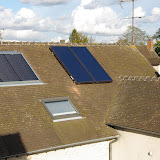
Installation Solaire Thermique et Photovolaïque

Installation de 17 panneaux photovoltaïques (2975 Wc),
ainsi que d'un chauffe eau sanitaire (CESI)

Installateur : Rendez-Vous : La Terre


Photos de l'installation

jeudi 9 octobre 2008

ssh sans passord

D'après :
http://lea-linux.org/cached/index/Reseau-secu-ssh.html#


Création de paire de clefs

Ssh s'appuie sur des algorithmes à paire de clefs, ce qui signifie que vous disposez d'une clef publique, disponible pour tout un chacun et une clef privée dont vous gardez jalousement l'entrée. Ce système va nous permettre de nous identifier auprès des hôtes que nous désirons contacter. Il nous faut au préalable créer le trousseau.

$ ssh-keygen -t dsa
Generating public/private dsa key pair.
Enter file in which to save the key (/home/jop/.ssh/id_dsa):
Enter passphrase (empty for no passphrase):
Enter same passphrase again:
Your identification has been saved in /home/jop/.ssh/id_dsa.
Your public key has been saved in /home/jop/.ssh/id_dsa.pub.
The key fingerprint is:
4a:0b:3b:eb:ed:05:47:56:cb:23:28:d3:d7:81:69:08
$ ssh-keygen -t rsa
Generating public/private rsa key pair.
Enter file in which to save the key (/home/jop/.ssh/id_rsa):
Enter passphrase (empty for no passphrase):
Enter same passphrase again:
Your identification has been saved in /home/jop/.ssh/id_rsa.
Your public key has been saved in /home/jop/.ssh/id_rsa.pub.
The key fingerprint is:
52:65:28:9a:8b:64:cb:b7:6e:70:75:10:d9:0a:01:d9

Pour les deux algorithmes (dsa, rsa), le système nous demande dans quel fichier nous désirons sauvegarder la clef. Les fichiers par défaut semblent une bonne solution. Par la suite, une passphrase nous est demandée. Celle-ci est un « mot de passe amélioré », car non limité à un mot ou une petite suite de caractères. Il faut cependant prendre des précautions, car en cas de perte de la passphrase, vous ne pourriez plus vous authentifier en tant que propriétaire authentique.


Connexion par paires de clef

Puisque nous utilisons des algorithmes à paire de clefs (rsa, dsa), c'est à dire composée d'une clef secrète et d'une clef publique, il faut bien que cela nous serve à quelque chose. Nous allons donc automatiser la connexion. Pour ce faire, votre hôte contient un fichier authorized_keys dans le répertoire .ssh où vous vous connectez (en général un home directory). Il suffit de copier l'identifiant ou les identifiants de vos clefs publiques pour que vous soyez reconnu du serveur.

Attention, il faut que PubkeyAuthentication soit positionné à yes dans vos fichiers de configuration.
Pour insérer ma clef, j'ai plusieurs méthodes à ma disposition. Je peux employer des moyens conventionnels tels que le ftp ou le mail (à l'administrateur par exemple), ou je peux le faire au moyen d'outil sécurisé. Puisque c'est notre sujet, profitons en pour donner un exemple de scp sur lequel nous reviendrons ultérieurement.

$scp .ssh/id_dsa.pub jop@scipc-jpg:/home/jop/.ssh/dsa2connex
Warning: Permanently added 'scipc-jpg' (RSA) to the list of known hosts.
jop@scipc-jpg's password:
id_dsa.pub 100% |*****************************| 613 00:00

Mon fichier est maintenant copié sur l'hôte distant, il me reste à inclure la clef dant le fichier authorized_keys. Une simple commande suffira :

$ cat dsa2connex >>authorized_keys

Je peux maintenant me connecter, l'hôte distant me reconnaît. Je peux me connecter sans mot de passe et avec une passphrase si j'en ai désiré une.

mercredi 1 octobre 2008

Disques durs : le clic de la mort

Source : http://www.silicon.fr/fr/news/2008/09/30/disques_durs___le_clic_de_la_mort

Disques durs : le clic de la mort

30-09-2008


Par David Feugey


Une inadéquation entre certaines fonctions des systèmes d’exploitation et des disques durs pourrait réduire leur durée de vie à seulement quelques mois. Explication et solution

Certains disques durs modernes (en particulier ceux des ordinateurs portables) disposent de techniques d’économie d’énergie agressives. Après seulement quelques secondes d’inactivité, les têtes de lecture se rangent automatiquement, ce qui peut limiter les risques de pertes de données en cas de chute. Au besoin, le disque sera ensuite complètement arrêté.

Problème, les systèmes d’exploitation modernes, tels Windows, Mac OS X ou Linux, tiennent un journal (log) des opérations en cours. L’accès à ce journal s’effectue toutes les 10 secondes environ. Conséquence ? Les têtes du disque dur font des allers/retours réguliers entre leur position de « parking » et les plateaux du disque. Ce mouvement s’accompagne d’un petit clic caractéristique, particulièrement audible sur les modèles destinés aux ordinateurs portables.

Évidemment, ce phénomène ne se produit pas quand le système d’exploitation est en pleine activité, le disque dur n’ayant alors pas le temps d’activer ses fonctions d’économie d’énergie. Notez également que tous les disques ne sont pas concernés par ce problème. Ceux dont le temps avant mise au repos des têtes de lecture se révèle supérieur à celui compris entre deux écritures du journal, n’ont jamais l’occasion de ranger les têtes.

Une durée de vite fortement réduite

Tout ceci serait sans conséquence, si les disques durs pouvaient supporter un nombre illimité de ces cycles. Malheureusement, la plupart sont garantis pour un maximum d’environ 600.000 cycles. Considérons un PC de bureau, allumé 10 heures par jour (en comptant la pause déjeuner) : il sera actif 6 heures par jour, 5 jours sur 7. Dans ces conditions, le disque dur aura franchi la barrière des 600.000 cycles en moins de 16 mois (congés compris).

Le cas des serveurs web est encore plus critique. Ceux qui desservent pour l’essentiel des pages statiques (lesquelles demeurent en mémoire) ont une activité disque qui peut descendre en dessous des 50 %. La durée de vie de l’unité de stockage peut alors chuter à des valeurs dramatiques : seulement 4 mois et demi !

Connaissant ce problème, pourquoi les constructeurs ne corrigent pas le tir ?

Notre solution, pour Windows et Linux

Nous avons cherché la solution la plus facile à appliquer pour contrer ce problème (qui sera moins radicale que de couper les services de log). Sous Linux, la commande « hdparm » permet de fixer les paramètres d’économie d’énergie du disque. La valeur peut être comprise entre 1 et 255. Plus elle est grande et plus important sera le temps avant la mise au repos des têtes de lecture.

Une valeur de 200 résout la plupart des soucis. Il est toutefois plus logique – avec les systèmes d’exploitation actuels – de couper purement et simplement cette fonctionnalité via la commande « hdparm -B 254 ». Nous n’utilisons pas la valeur 255, car avec certains disques elle revient à réinitialiser l'unité à son réglage d’origine. Un « hdparm -I » permet de vérifier que la valeur a bien été prise en compte.

« hdparm » existe également en version Windows. Le problème est toutefois plus épineux, car le script qui vous permettra de fixer les bons paramètres à chaque démarrage (ou sortie de veille) doit être exécuté en mode administrateur. Sous Vista cela nécessite une intervention de la part de l’utilisateur, à chaque lancement du script. Un jeune programmeur de 22 ans, qui officie sous le pseudonyme de Tsukasa, propose une solution : un service pour Windows, qui relance le paramétrage du disque, dès que nécessaire.